Comment ajouter un membre dans ton équipe sur KiteHQ ?
Découvre comment inviter facilement un nouveau membre dans ton équipe sur KiteHQ. Suis ce guide pas à pas !
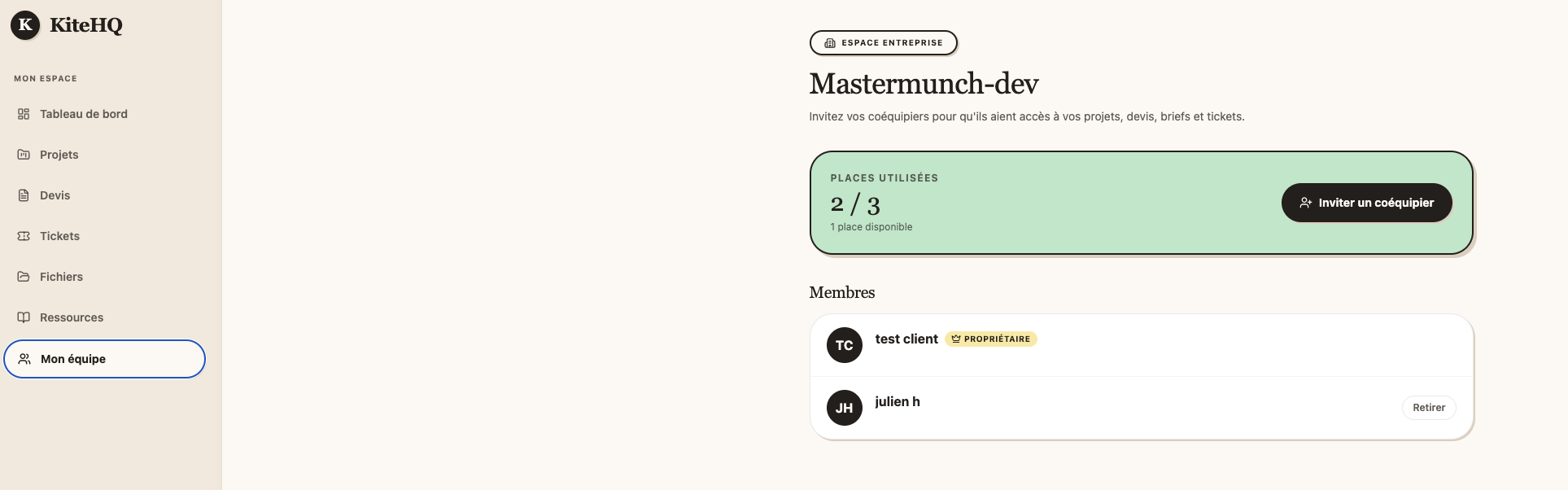
Ajouter un membre à ton équipe sur KiteHQ est un processus simple et rapide. Que ce soit pour un collègue ou un prestataire, tu peux l'inviter en quelques étapes. Suis le guide ci-dessous pour ne rien rater !
Étapes pour ajouter un membre à ton équipe
- Connecte-toi à ton compte KiteHQ en allant sur la page de connexion.
- Une fois sur le tableau de bord, cherche et clique sur Équipe dans la navigation.
- Clique sur le bouton Inviter quelqu'un.
- Saisis l'email de la personne que tu souhaites ajouter.
- Choisis le rôle que tu veux lui attribuer : lecteur (pour voir les projets) ou contributeur (pour participer activement).
- Clique sur Envoyer l'invitation. Un email sera envoyé à la personne avec un lien d'activation.
- La personne devra cliquer sur le lien dans l'email pour créer son compte et rejoindre ton équipe.
Note : Assure-toi que l'email saisi est correct pour éviter des problèmes d'invitation.
Erreurs fréquentes / questions courantes
-
Que faire si l'invitation n'est pas reçue ?
Vérifie dans les spams ou les promotions de la boîte mail de la personne. Si besoin, tu peux renvoyer l'invitation. -
Puis-je changer le rôle d'un membre après l'avoir ajouté ?
Oui, tu peux modifier les rôles des membres directement dans la section Équipe. -
Combien de membres puis-je ajouter ?
Il n'y a pas de limite stricte, mais cela dépend de ton plan d'abonnement.
En suivant ces étapes, tu devrais pouvoir ajouter un membre à ton équipe sans difficulté. Si tu as besoin d'aide supplémentaire, n'hésite pas à consulter la section Ressources pour des articles et tutoriels supplémentaires sur l'utilisation de KiteHQ. Je suis là pour te filer un coup de main si besoin !